
現在學生還是有很多福利的,特別是AI類和開發者類的福利,給的相當滿,之前有寫過《手把手教你註冊自己的EDU教育郵箱CSN.EDU》,應該失效了,今天再介紹一個目前還可用的新EDU郵箱,需要的趕緊上車,步驟有點多,爲了照顧新手,寫得有點詳細,看着很長,其實跟着操作應該十分鐘能搞定。
過程
Part1:創建賬號
第一步,先打開官網
點擊首頁右上角的“Apply Now”下拉 “Join New”
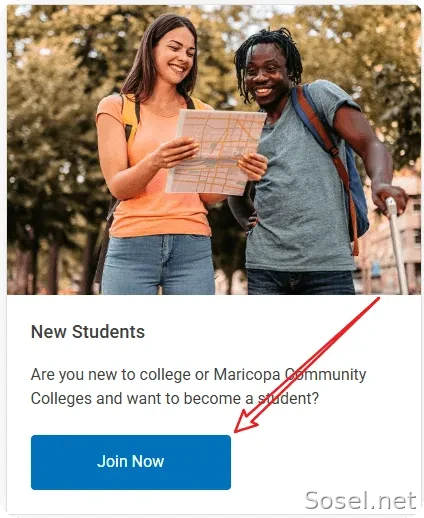
選擇New Students的Join New
第二步,選擇身份
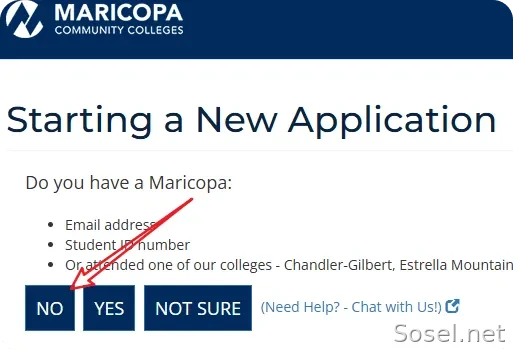
這裏選擇NO,從零開始
第三步,填寫資料
如果不知道用什麼資料,可以到這裏生成一個美國身份地址信息
比如我選擇了這個
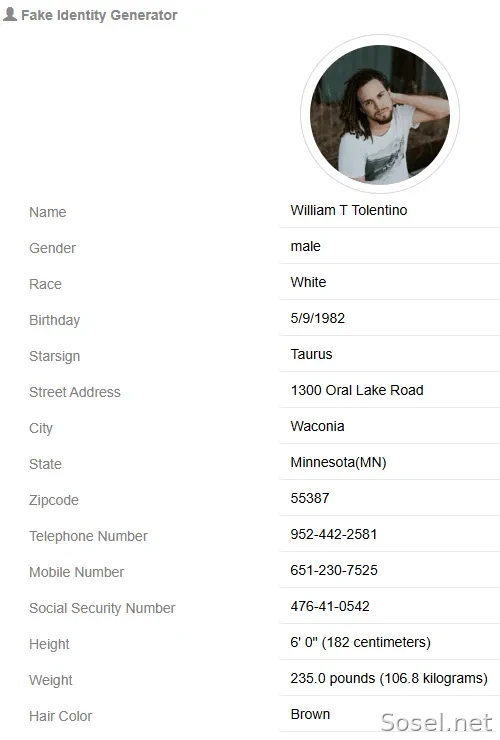
把這個信息填寫到創建學生賬號表裏
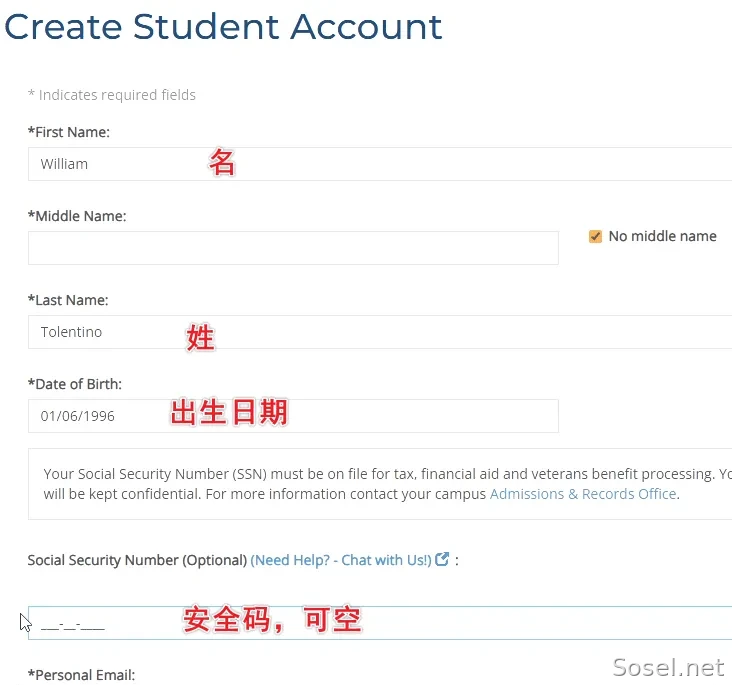
3.1填寫姓名出生日期填
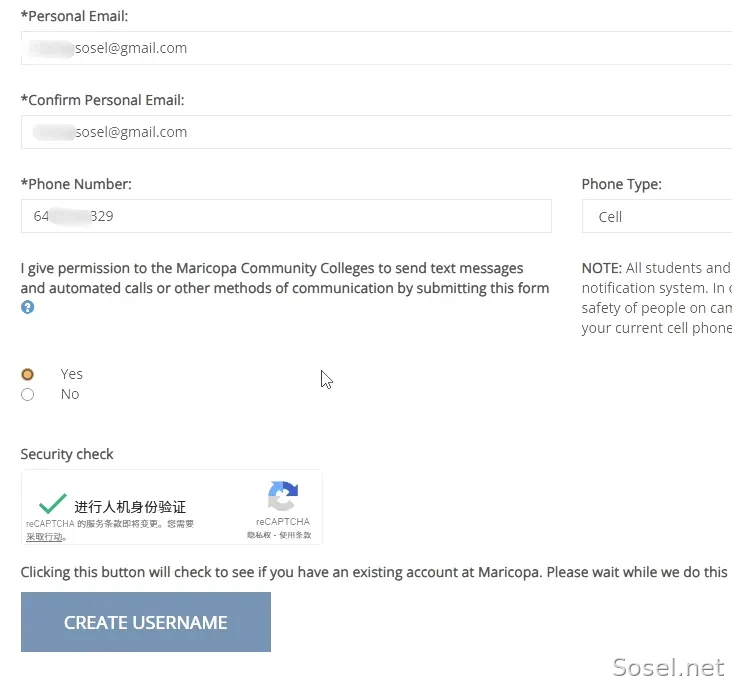
3.2郵箱和確認郵箱,電話號碼,YES,人機驗證後點“Create Username”
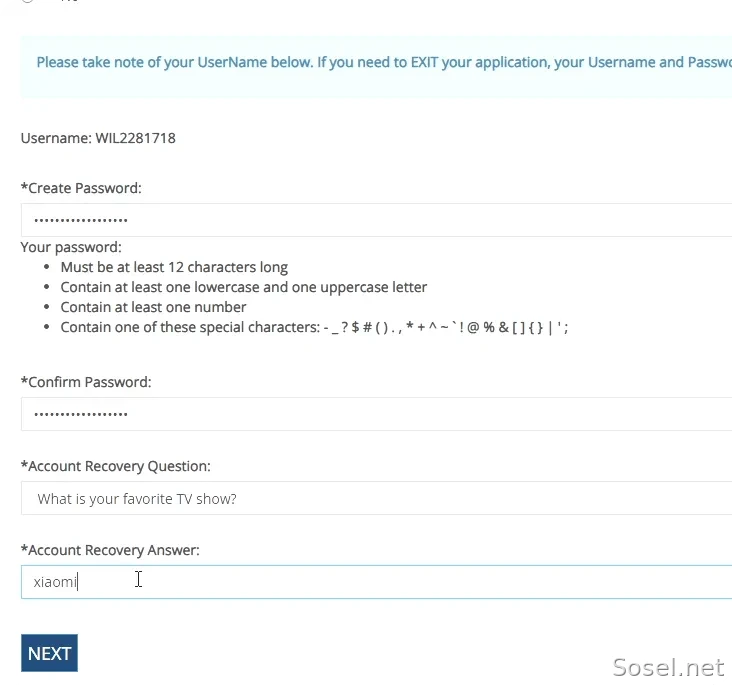
3.3 設定密碼和確認密碼,隨便選擇一個問題和答案
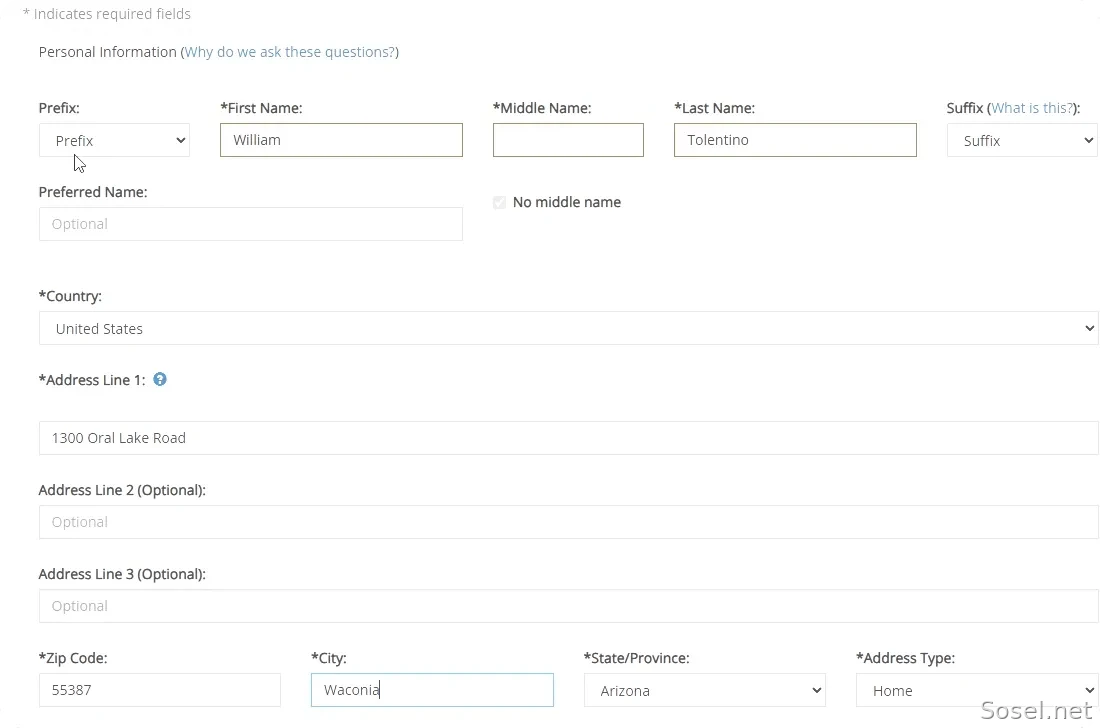
3.4填寫地址信息
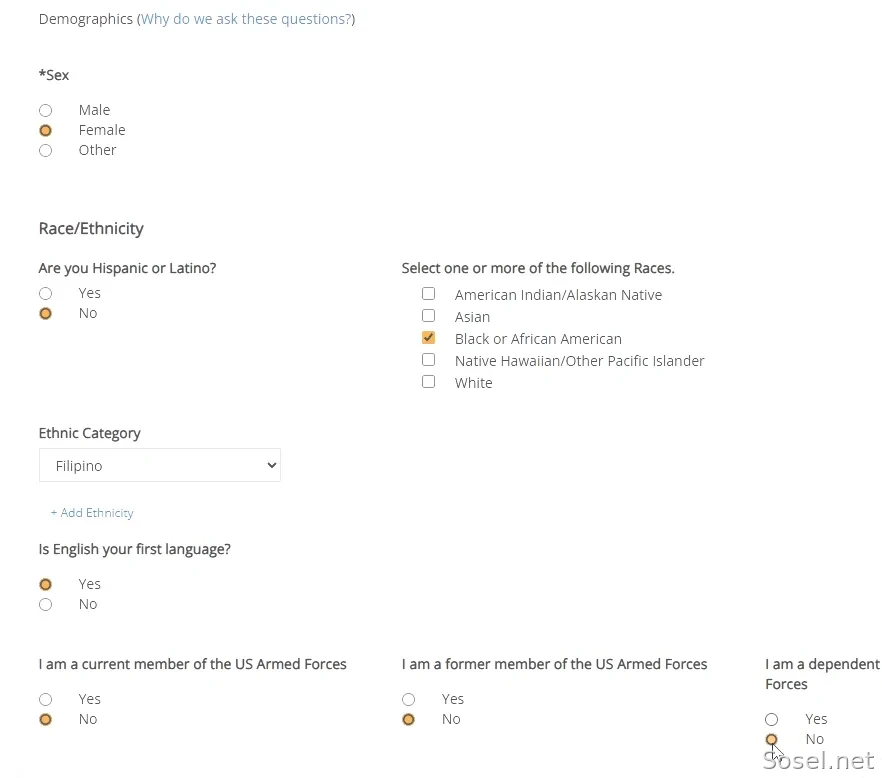
3.5選擇性別及相關回答
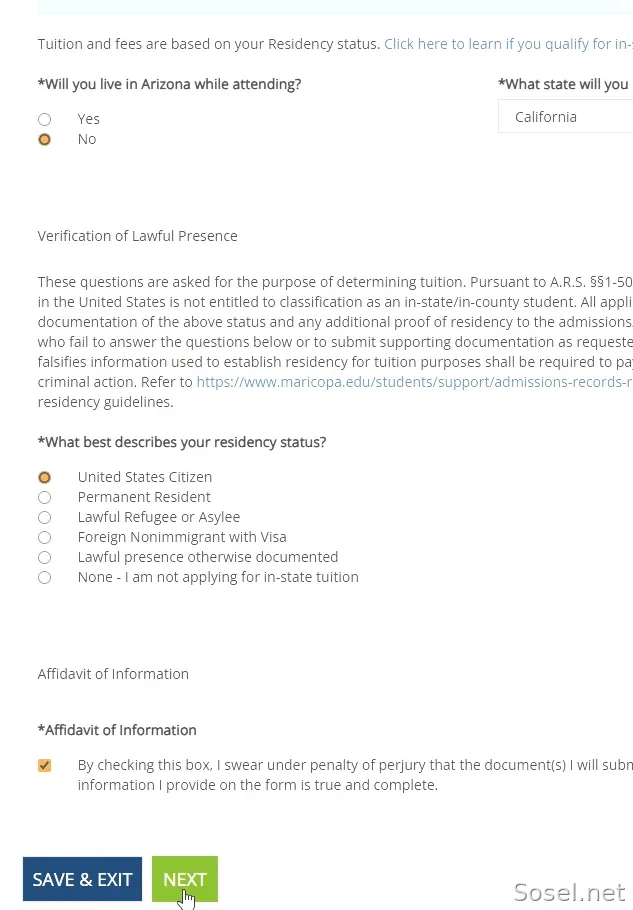
3.6選擇 不參與會員,隨便選擇一個地區,NEXT
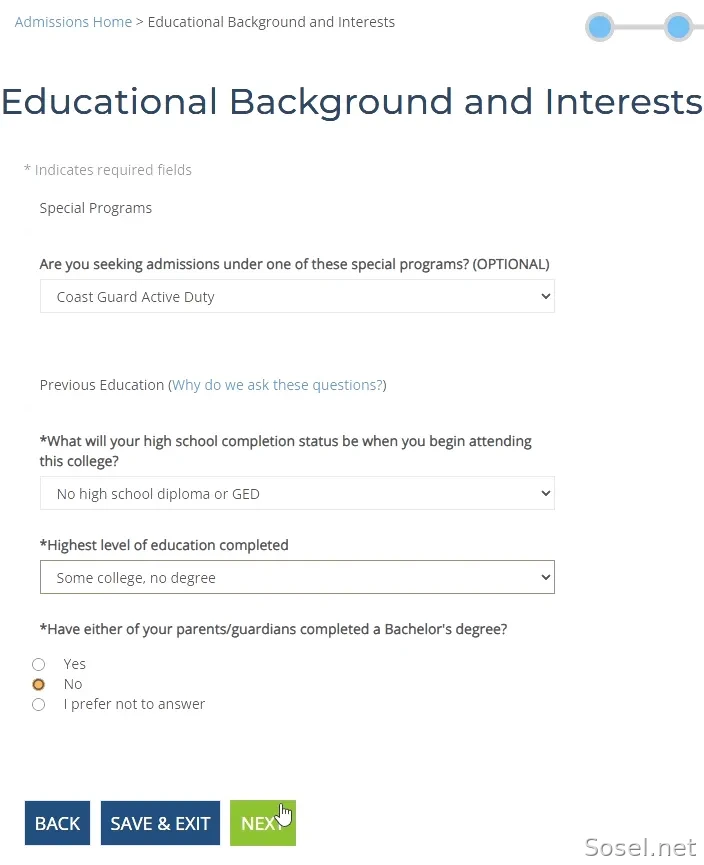
3.7 選擇教育背景和興趣
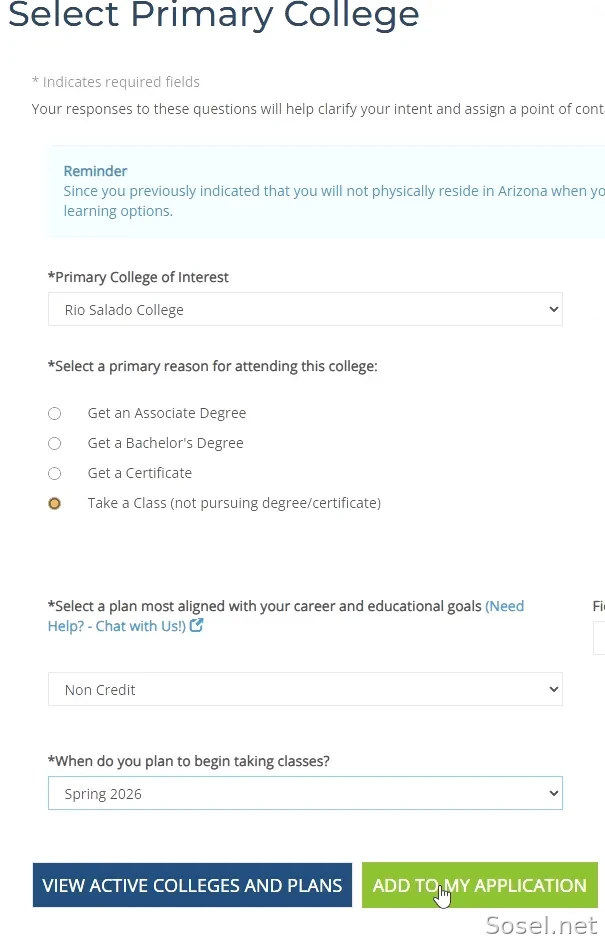
3.8選擇學校和開學季
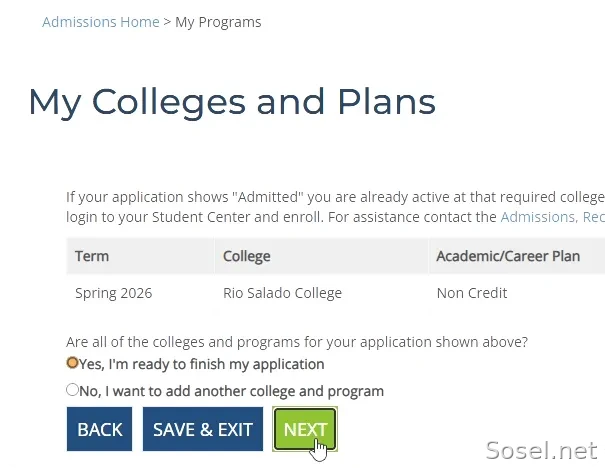
3.9 確認學校和計劃
第四步,設定密碼
接着上面的“NEXT”來到Requirements and Disclosures頁面
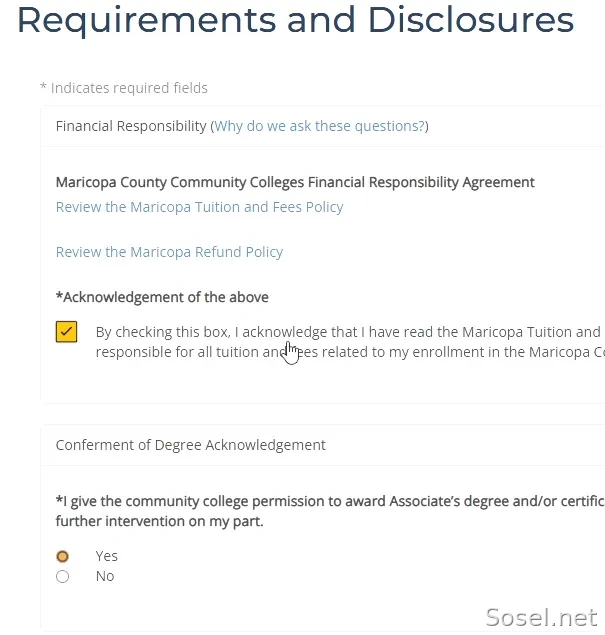
4.1✅Acknowledgement of the above
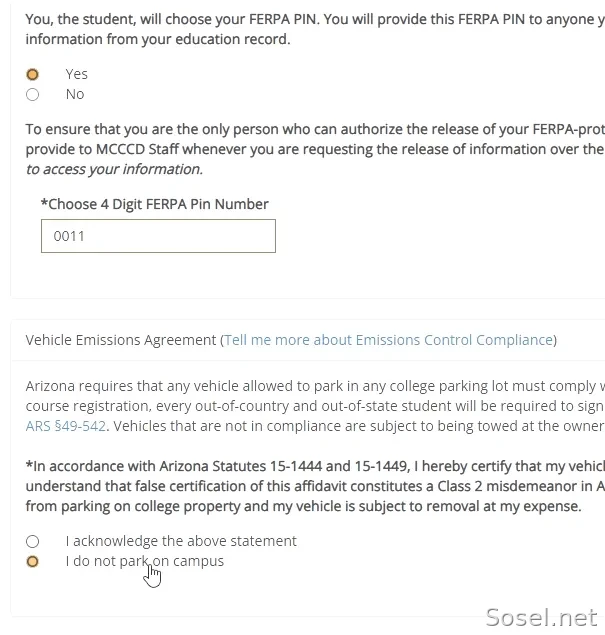
4.2 填寫一個4位數的PIN碼,其它選擇如圖 “NEXT”
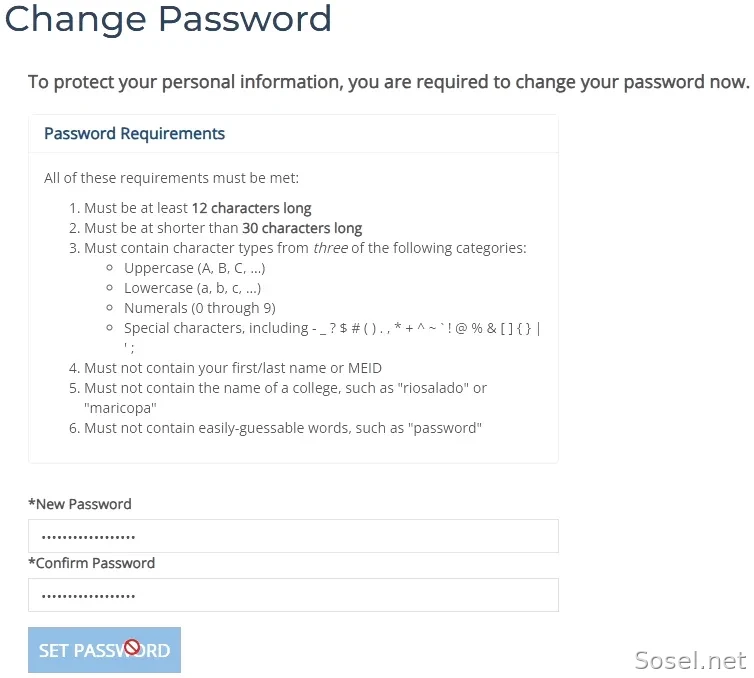
4.3 設定密碼
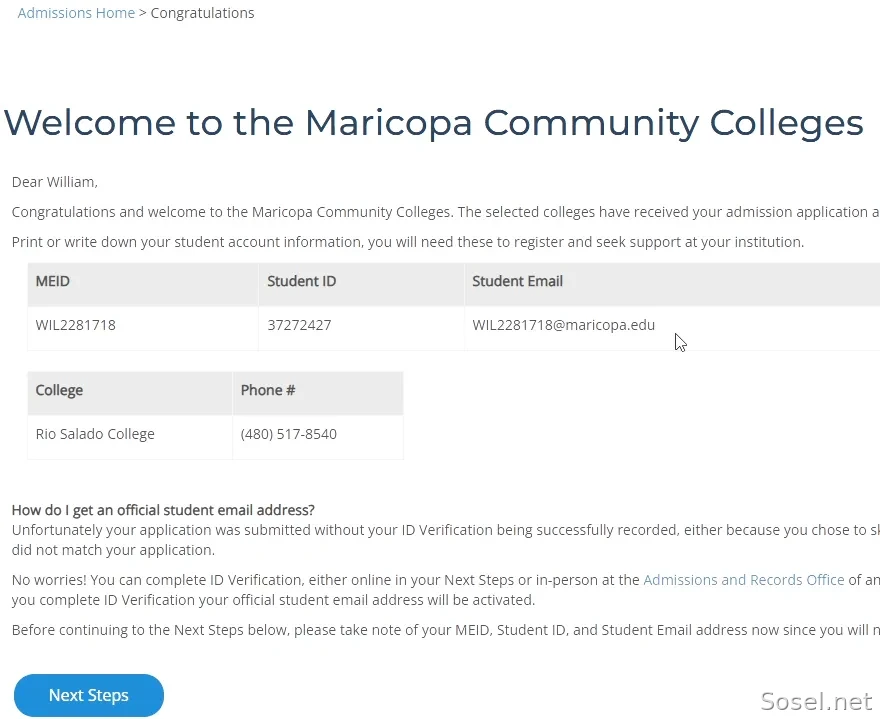
選擇它創建賬號,完成後,得到了一個Student Email
第五步,選擇班級
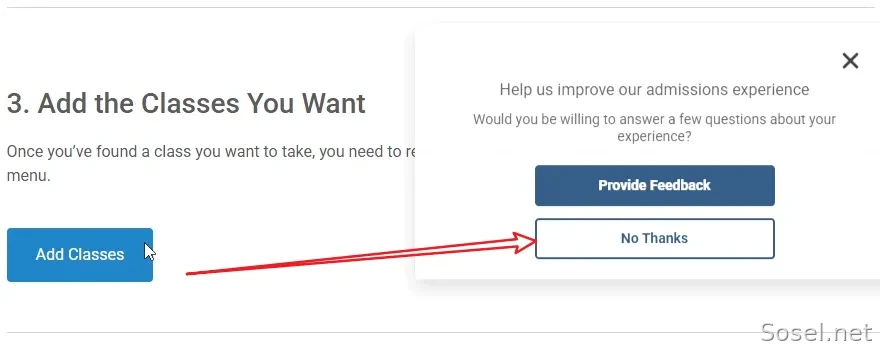
選擇3“Add Classes” ——“No Thanks”
關了彈窗後,再點一次“Add Classes”
第六步,登錄賬號選擇班級
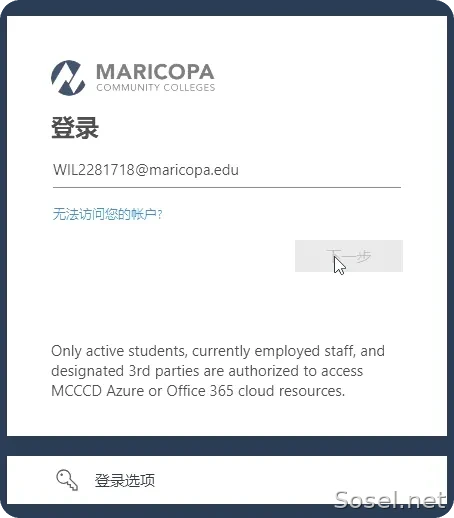
輸入上面拿到的studen Email填寫到這裏,並填寫密碼登錄
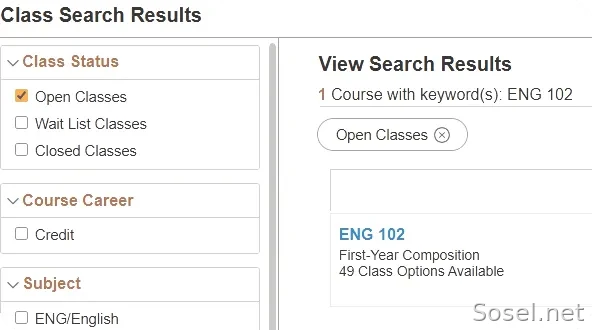
第一次登錄,可能會要求確認班級,我就選擇ENG 102
至此,賬號已經創建完成
Part2:激活郵箱
第一步,登錄學生中心
直接打開地址:https://redirect.maricopa.edu/student-center
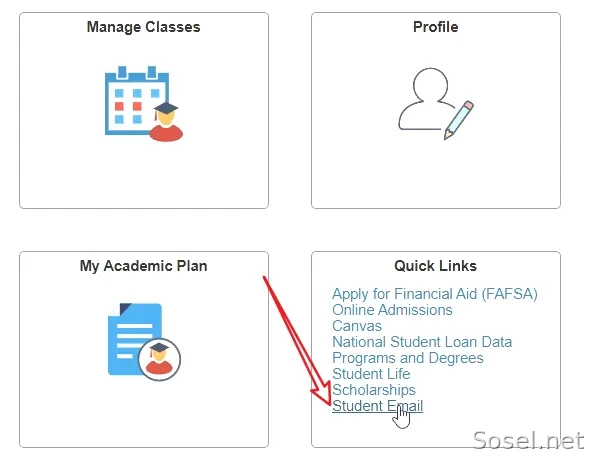
1.1,選擇“Student Email”
第一次會要求綁定2FA,也就是二步身份認證——Duo Security
第二步,綁定2FA
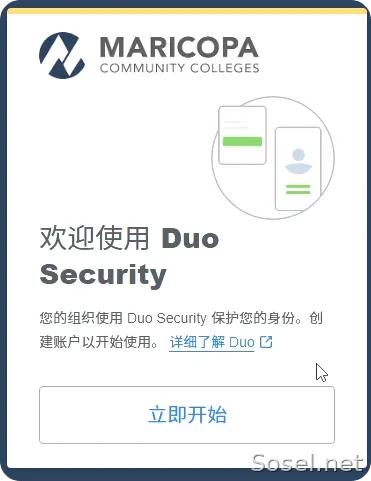
2.1 立即開始
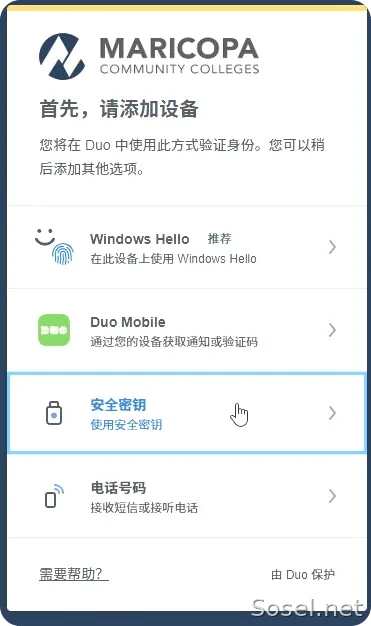
2.2選擇二步認證方式,如果電腦有指紋驗證的,建議跟博主一樣,選擇Window Hollo,哪種方式自己決定,(沒有指紋建議選擇Duo Mobile)
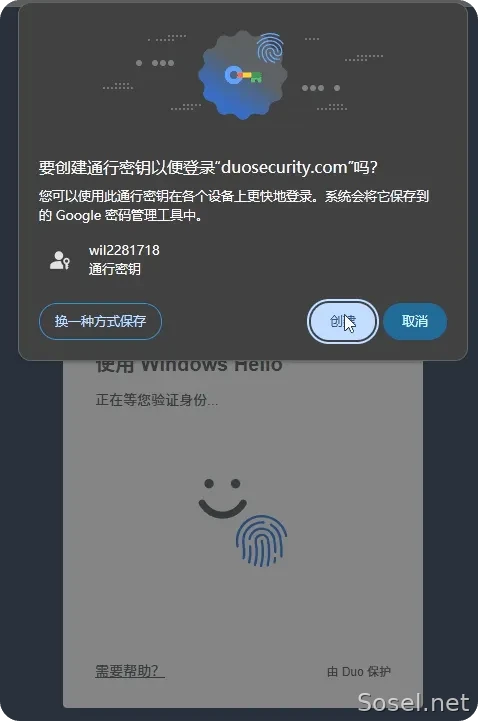
2.3我選擇指紋,點創建
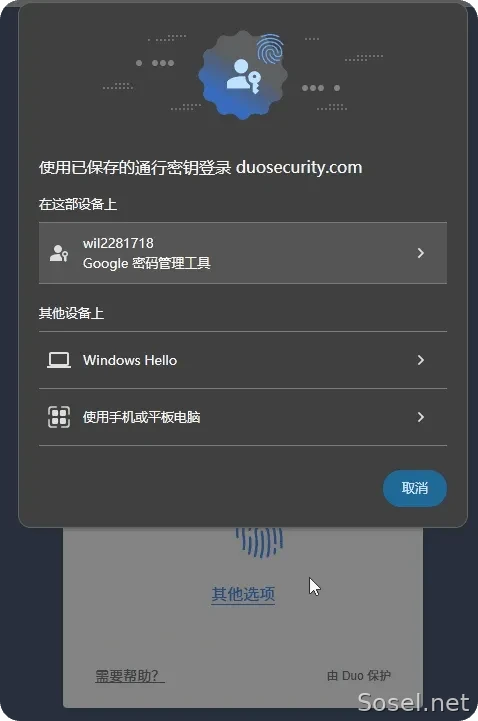
2.4 選擇剛創建的指紋登錄
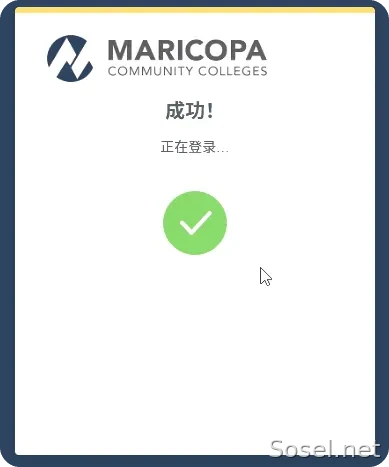
這樣就成功登錄了
⚠️注意:第一次登錄,很可能會提示:Google Workspace-電子郵件無效,我們目前無法處理您的請求,請稍後再試。
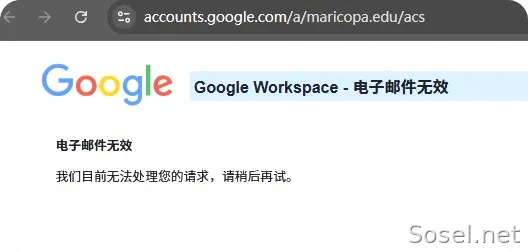
這種情況等到第二天再試就可以了,博主就是這樣解決的,可能是剛註冊後臺還沒來得及激活郵箱功能
第三步,再次激活
這是第二天登錄的提示
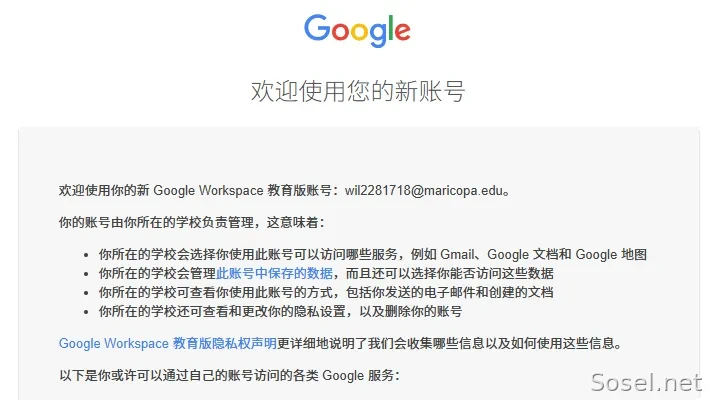
確認創建
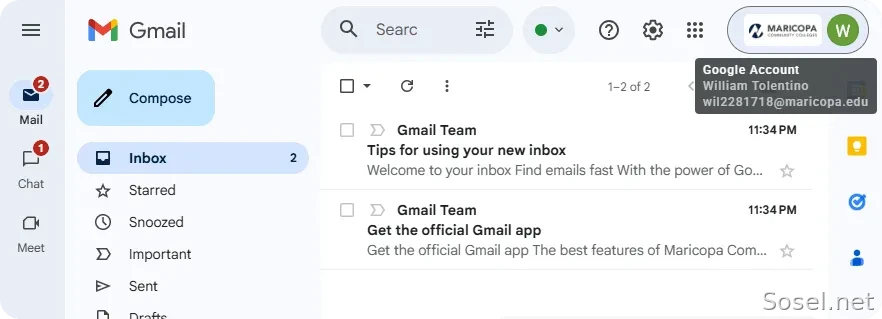
至此:教育郵箱到手
Part3 測試收發
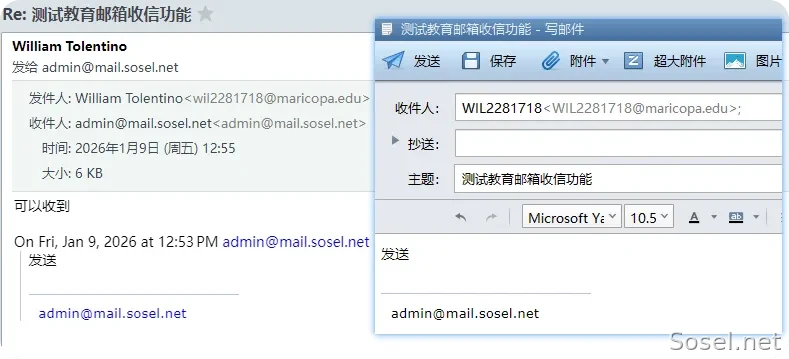
收發正常,是完整可用的教育郵箱
視頻教學
微信視頻號:https://mp.weixin.qq.com/s/lZRHx4OMX1AbHbdAcPwZSQ
B站:bilibili.com/video/BV1RRrABqEN4/
總結
經註冊和測試,可以正常收發郵件,可能第一次登錄會提示“Google Workspace-電子郵件無效”,這個等待就有解決了,不過註冊時看郵件提示,可能30天要報到,也就是說有可能30天會回收,不過如果只是用來擼毛,一個月使用時間也夠了。





暂无评论