
所謂圖牀就是把圖片放在伺服器上,並實現url直接訪問WEB就能展示圖片,一般套用於圖片與博客分離,很多論壇、社區、不提供上傳圖片的,可以通過圖牀展示圖片,如果用markdown寫公衆號,圖片也要用到圖牀,總之互聯網人都應該有一個自己的能展示圖片的方式——圖牀。
實現條件
- 域名 (可用免費域名)
- CloudFlare
域名可以自己註冊,最便宜的xyz一年只要幾塊錢,拉滿10年才50左右,這十年都不需要考慮域名的事了,如果只是想玩玩,可以考慮直接使用免費的二級域名,比如之前博主介紹的《免費域名+CloudFlare實現無限域名郵箱》有講到如何註冊免費的域名,這裏不做重複介紹了
免費域名註冊地址:dnshe.com
邀請碼:TVA09800EC (雙方可新增一額度,如果5個夠用了,可以忽略它)
條件一
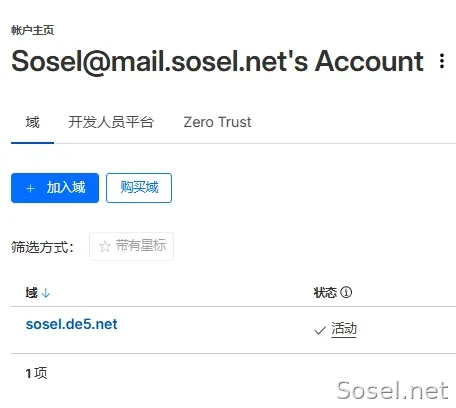
前提要把域名託管到CloudFlare,免費域名那篇也有寫過了
R2圖牀
接下來重點寫一下如何創建R
第一步,創建R2
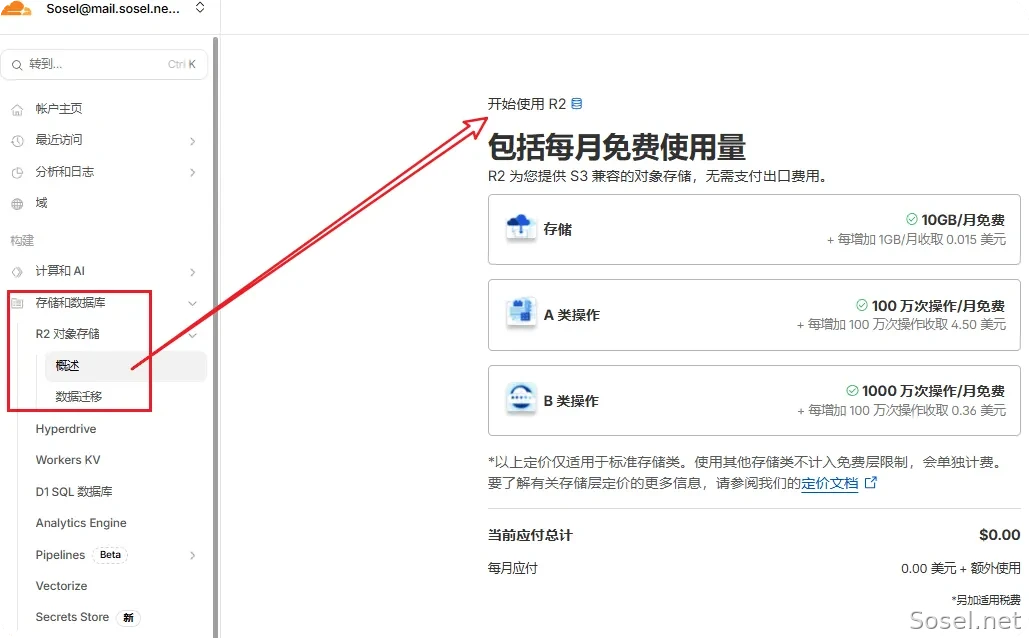
在菜單——存儲和數據庫——R2對象存儲——概述——開始使用R2
免費額度可以看圖
第二步,綁支付方式
雖然免費,但是還需要綁卡或者綁Paypal驗證一下,這裏有點門檻
如果有PayPal的建議使用這個比較簡單,其次是信用卡,如果都沒有,可以考慮申請一張免費的虛擬信用卡《Roogoo虛擬卡限時福利 + 開卡返現1U》
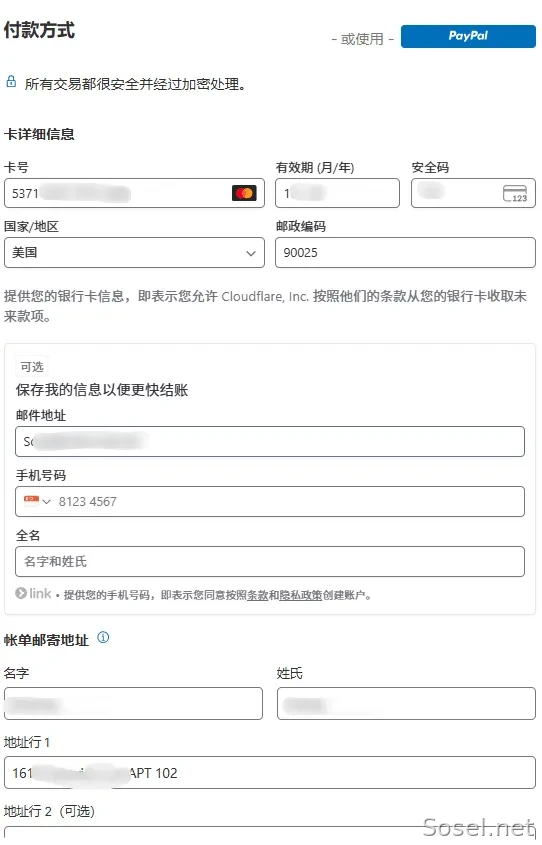
填寫賬單地址
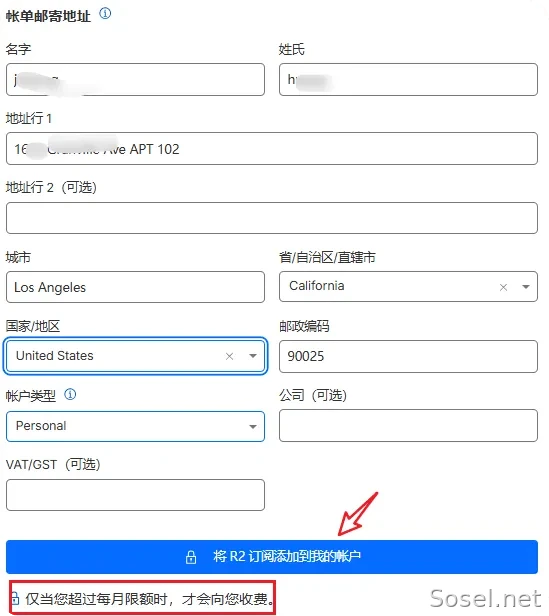
可以直接使用註冊虛擬卡時提供的美國地址
博主使用roogoo虛擬信用卡——尊享卡

成功通過驗證,扣費0USD
第三步,創建存儲桶
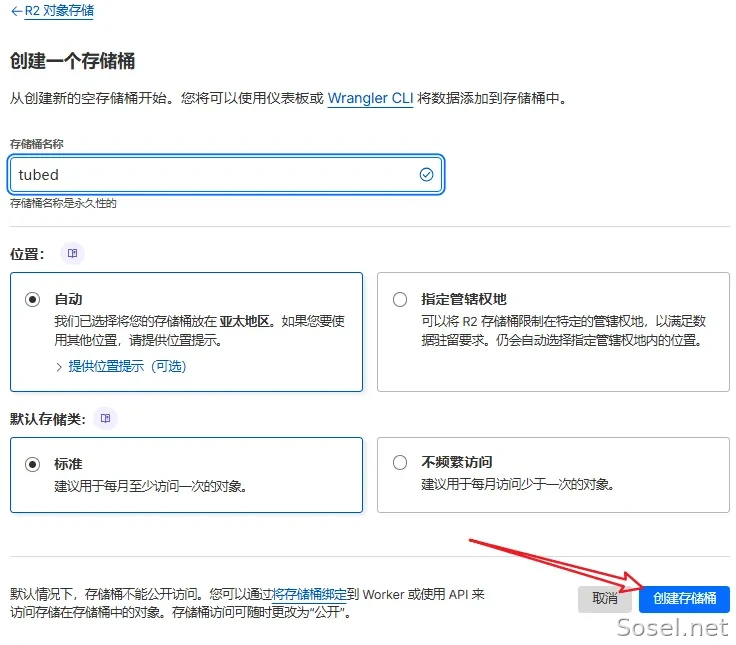
還在第一步的路徑——創建存儲桶
第四步,上傳圖片
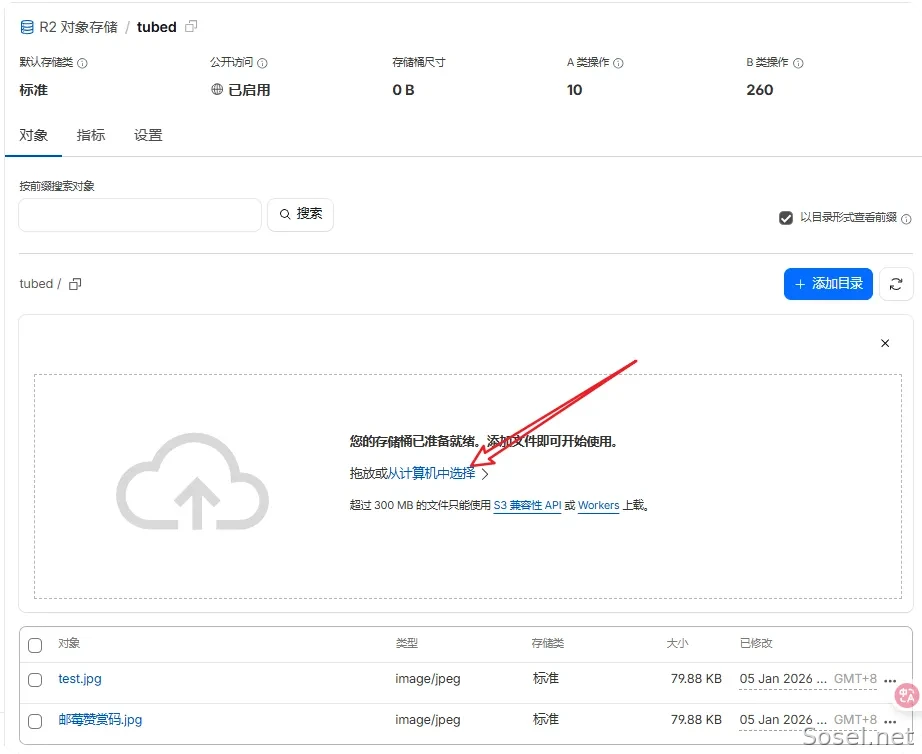
如果使用只是上傳圖片,到這一步就完成了
第五步,綁定域名
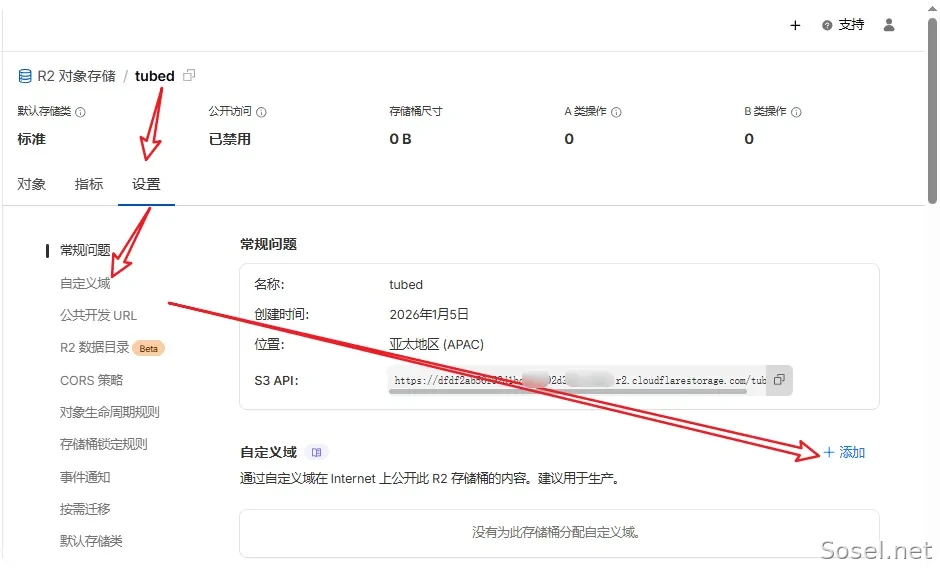
R2對象存儲——選擇“存儲桶”——設定——自定義域
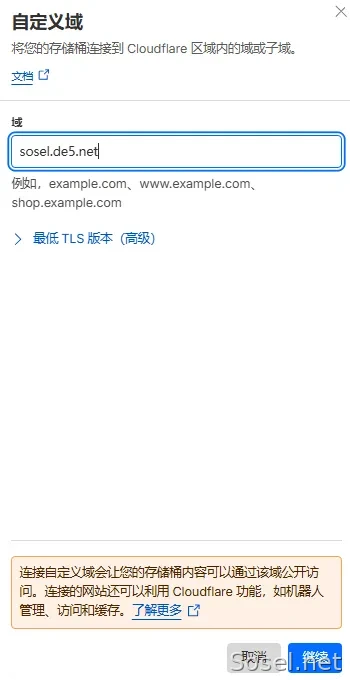
把我前面的免費二級域名填寫到這裏
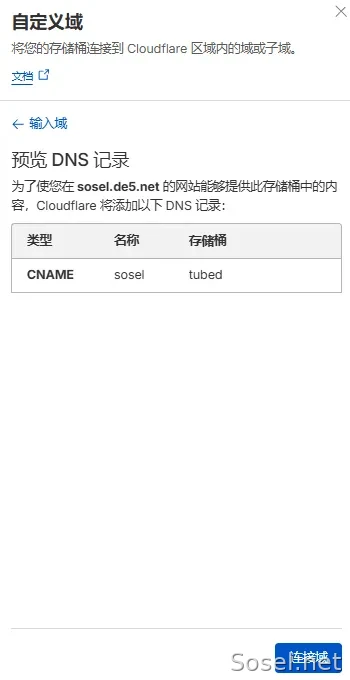
會自動綁到存儲桶的
第六步,顯示圖片
把第四步上傳的圖片名字+第五步自定義域名就可以訪問了
DEMO: https://sosel.de5.net/test.jpg
自動上傳
上面手動上傳圖片和複製URL太麻煩了,可能會影響到使用它的心情,那我們可以設定好自動化,按一下“快捷鍵”,就能自動上傳剪貼板的圖片,並把圖牀地址複製到剪貼板上,實現即點即傳即用。
創建API

在菜單——存儲和數據庫——R2對象存儲——概述
點 Manage 創建令牌
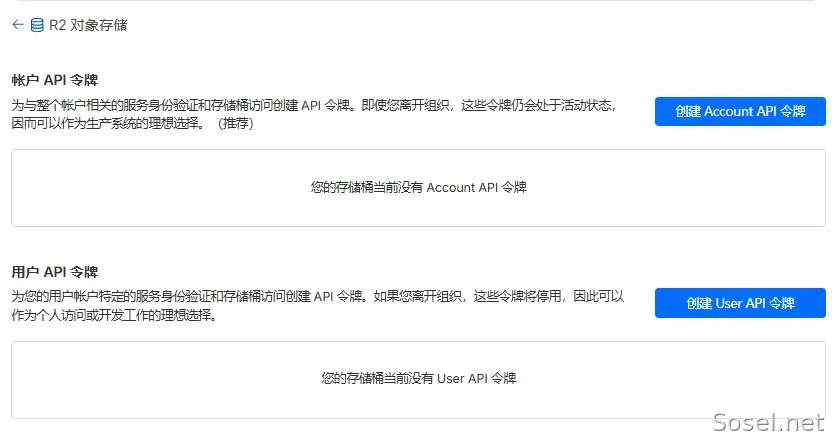
【創建API令牌】(賬戶API、用戶API均可)
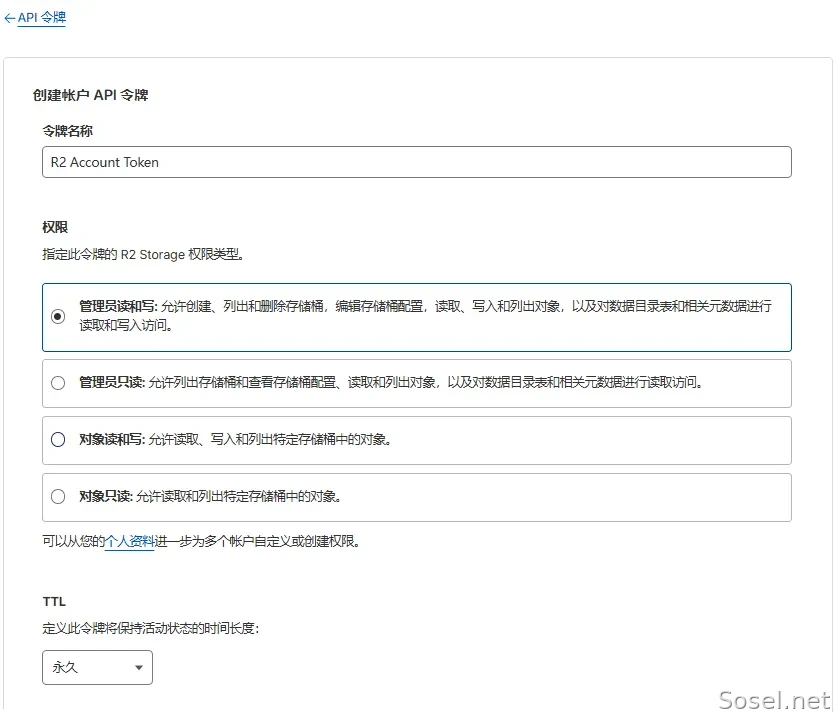
管理員讀和寫**或者 *對象讀和寫* 都可以
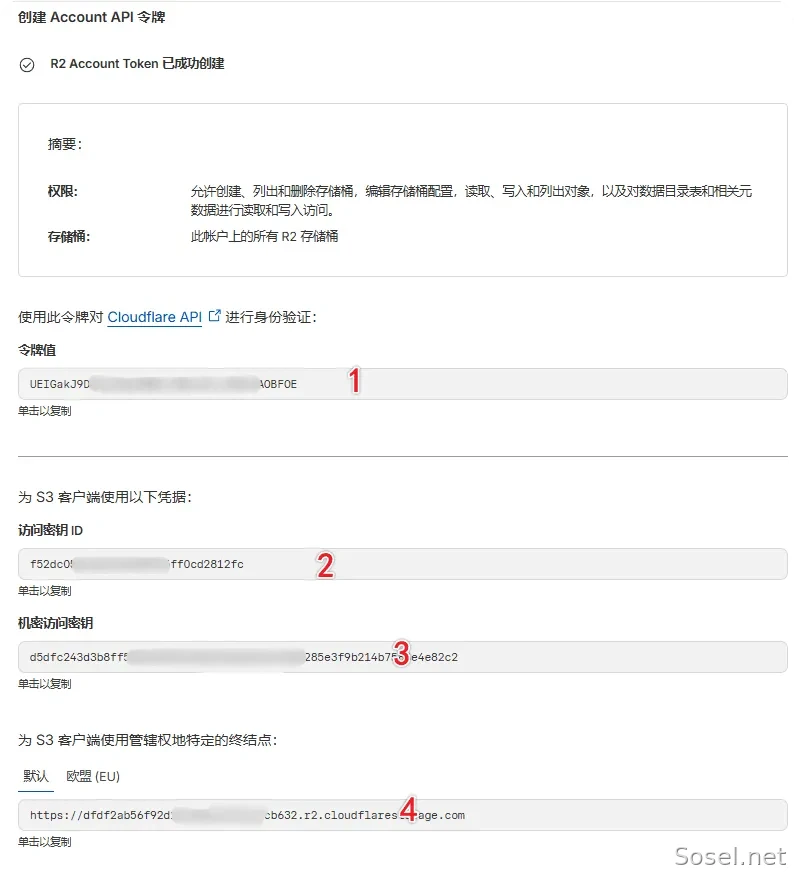
得到
- 令牌值
- 訪問密鑰ID
- 機密訪問密鑰
- 終結點
自動化軟件
目前支持自動化的圖牀上傳外掛,任選其一便可:
picgo
shareX
uPic
utools
這裏以utools爲例
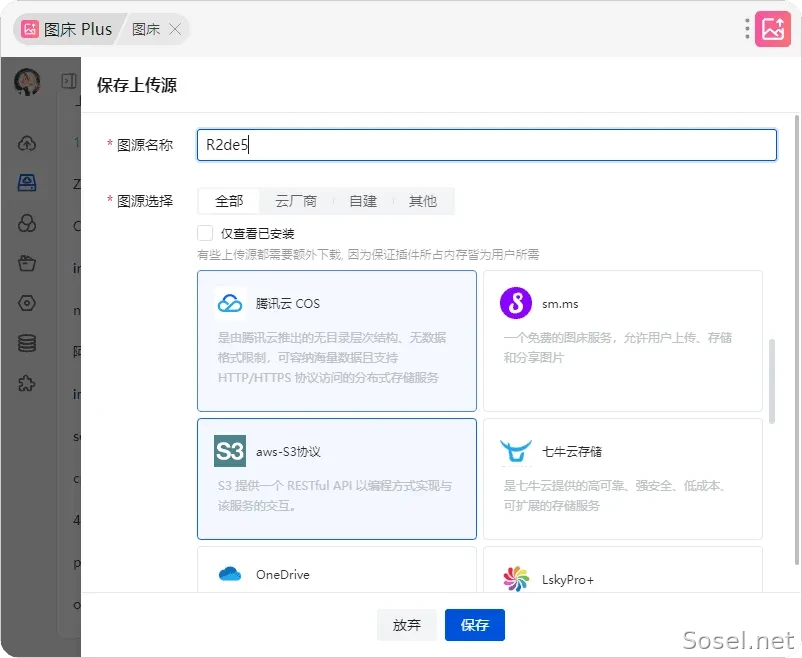
添加一個aws-S3協議的圖牀
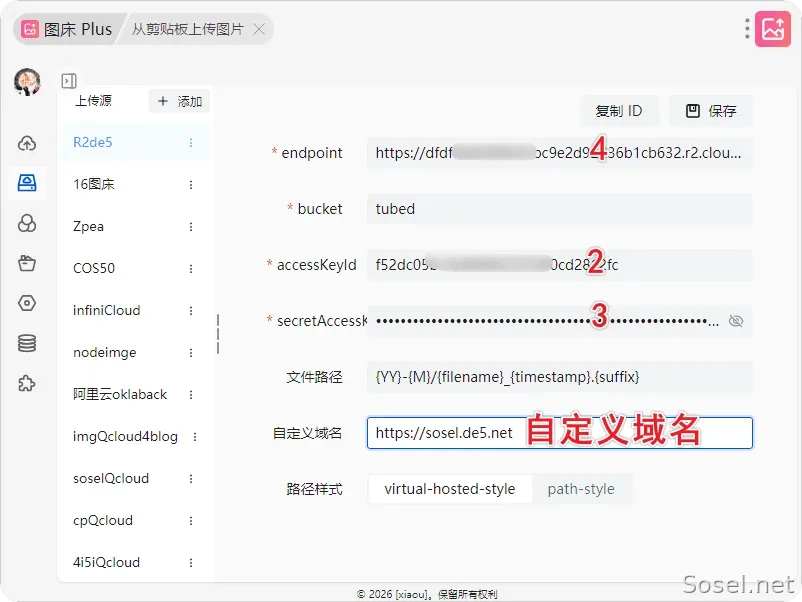
把“創建API”那裏得到的423分別填寫到配置裏,bucket就是第一步創建存儲桶時用的名字。
這樣只要截圖後,按下快捷鍵(自行設定)就能上傳並複製URL地址了
如果要上傳的圖片保留原文件名,就在文件路徑使用:{filename}.{suffix}
總結
其實看着文章這麼長,實質就是 創建R2,綁定域名,設定API自動化上傳並複製圖片地址。其實還應該設定一下緩存規則、設定速率限制等篇幅太長了,可以參考以前文章《CDN圖牀用不起了,用回R2+簡單圖牀》






暂无评论